Global Diagnostic System
Содержание
- Введение
- Описание изделия
- Установка GDS
- приступая к работе
- Общие принципы навигации
- Диагностика
- устранение неполадок
Введение
Справочное руководство по GDS
В кратком справочном руководстве по Global Diagnostic System (GDS) приводится обзор GDS.
Вся информация, содержащаяся данном руководстве, действительна на момент его публикации. Разработчики оставляют за собой право внесения любых изменений без уведомления об этом.
Полное или частичное репродуцирование данного руководства, а также его хранение в любых системах и передача в любой форме и любыми средствами, включая, но не ограничиваясь электронные и механические устройства, фотокопирование, запись или иные средства, без предварительного письменного разрешения GM Service and Parts Operations запрещены. Это ограничение распространяется на весь текст, таблицы, иллюстрации и схемы.
Запросы на получение разрешения необходимо отправлять по адресу:
General Motors Corporation
Service and Parts Operations
Product Engineering
37350 Ecorse Road
Romulus, MI 48174-1376
U.S.A.
© 2008 GM Service and Parts Operation. Изготовлено в США Все права сохранены.
Общие сведения
GDS предназначена для использования специально обученным персоналом в целях диагностики и ремонта электронных систем автомобиля. Было сделано все возможное для обеспечения их наиболее полной и точной технической информацией, основанной на доступных на момент публикации заводских данных. Однако, разработчики оставляют за собой право внесения любых изменений без уведомления об этом.
В целях ознакомления с GDS, ее возможностями и приемами работы с нею, перед началом работы полностью прочтите руководство пользователя GDS.
GDS обладает следующими возможностями:
- Чтение диагностических кодов неисправности
- Чтение идентификационной информации о ECU
- Чтение и графическое отображение параметров списков данных
- Запись и хранение данных моментальных снимков
- Функции управления
- Функции настройки и сброса
- Запись и хранение протоколов диагностики
- Хранение информации по сеансам диагностики для каждого автомобиля
|
Важно: GDS не поддеживает SPS программирование контроллеров автомобилей. Для программирования систем доступа SPS при помощи MDI следует использовать приложение TIS2Web / GlobalTIS SPS. |
вспомогательная информация для клиентов
Для получения помощи при возникновении вопросов или проблем при работе с изделиями GM-Techline и прилагаемыми к ним устройствам, а также в случае необходимости гарантийного или негарантийного ремонта, свяжитесь с ближайшим Customer Support Center. Для заказа запасных частей обратитесь к GM Dealer Equipment.
до звонка
Перед звонком в службу помощи проверьте, располагаете ли Вы следующей информацией:
- название компании-дилера, адрес и кодовый номер дилера
- серийный номер MDI или ноутбука, если применимо
- название, номер детали и количество запрашиваемых изделий
- номер телефона, по которому можно позвонить технику.
Подготовьте краткое описание проблемы:
- Скажите, когда возникла проблема
- Перечислите все отображенные коды ошибок
- Сообщите, какие принадлежности использовались на момент возникновения проблемы, а также информацию об автомобиле
ИДЕНТИФИКАЦИЯ ВАШЕГО MDI
Табличка со сборочной информацией GM MDI находится на задней стороне блока. Идентификационный номер узла состоит из двух частей: код производителя (для отслеживания) и уникальный серийный номер. Серийный номер используется для идентификации MDI в программном обеспечении.
Совершение вызова
Пользователи в Европе
Установка программного обеспечения GDS и поддержка систем связи
DAC - Dealer Assistance Center:
Поддержка пользователей в работе GDS с программным обеспечением GDS и ее связью с TIS2Web / GlobalTIS и MDI обеспечивается центрами поддержки дилеров.
Соответствующие номера телефонов в вашей стране можно получить на странице входа в систему Channel 21.
Поддержка в вопросах диагностики автомобилей при помощи GDS:
Европейский центр технической поддержки:
Поддержка пользователей по вопросам связи с автомобилем в ходе диагностики с использованием GDS осуществляется европейским центром технической поддержки.
Соответствующие номера телефонов в вашей стране можно получить в локальном представительстве General Motors Europe.
Поддержка независимых ремонтных организаций и предприятий послепродажного обслуживания:
European Customer Assistance Center
Независимые ремонтные организации могут обращаться в European Customer Assistance Center
Контактная информация приведена на портале GME InfoTech.
лицензионное соглашение по программному обеспечению
Перед началом работы с программным обеспечением внимательно прочтите данное лицензионное соглашение. Использование программного обеспечение подразумевает, что вы принимаете указанные здесь требования и условия.
ПРАВО ВЛАДЕНИЯ: Данное программное обеспечение представляет собой защищенное авторским правом изделие корпорации General Motors, и вы подтверждаете, что General Motors владеет всем авторскими и другими правами собственности на это программное обеспечение. Все права на программное обеспечение, не указанные в данной лицензии, остаются за корпорацией General Motors.
ИСПОЛЬЗОВАНИЕ: Вы получаете неисключительную и не подлежащую передачи лицензию на пользование программным обеспечением на нескольких компьютерных системах. Вы не можете производить инженерный анализ, декомпилировать, модифицировать, репродуцировать, распространять или продавать программное обеспечение, либо его часть. Данная лицензия является персональной и дается при условии строгого соблюдения всех требований и условий, содержащихся в ней.
Окончание действия: Корпорация General Motors может отозвать данную лицензию на программное обеспечение в случае несоблюдения указанных здесь требований и условий. В случае отзыва лицензии вы должны немедленно прекратить использование программного обеспечения и уничтожить все имеющиеся у вас копии, включая, но не ограничиваясь, содержащиеся в компьютерных системах.
2. Описание изделия
Требования для дилеров аппаратного обеспечения (Европа)
Минимальные требования к ПК для работы с GDS совместно с TIS2Web и GlobalTIS:
- Процессор:
Intel Pentium M 1.5 ГГц - системная память(RAM)
1 ГБ для GDS и клиента TIS2Web / GlobalTIS; 2 ГБ для GDS и независимой установки GlobalTIS - Минимальный объем жесткого диска:
40 GB - Операционная система:
Windows XP Professional (SP2) - Другие компоненты программного обеспечения:
Java Web Start 1.5x или выше
Более подробная информация приведена в спецификации аппаратного и программного обеспечения GME IT, ознакомиться с которой можно в локальном представительстве GME.
3. Установка GDS
Обзор компонентов GDS:
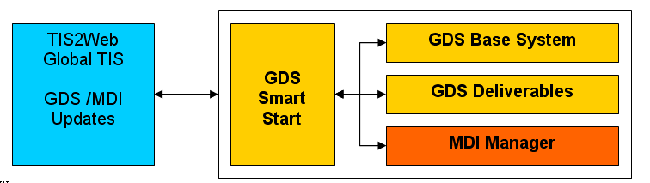
Программное обеспечение GDS состоит из следующих модулей, которые устанавливаются на компьютер в начале работы, а затем обновляются через определенные интервалы времени. [I]
- GDS Base System
Установленное на ПК базовое программное обеспечение GDS - Дополнительные модули GDS:
Пакеты диагностических данных для различных моделей автомобилей, которые отвечают за выполнение диагностики контроллеров автомобилей. - GDS Smart Start:
Агент приложений, который отвечает за сравнение версий GDS Base System и дополнительных модулей GDS, а также серверного программного обеспечения MDI Manager, установленных на TIS2Web/GlobalTIS и локальном компьютере. При наличии обновлений пользователь оповещается о необходимости их загрузки. - Программное обеспечение MDI Manager (отдельное приложение):
Приложение для обновления и настройки устройств MDI (множественный диагностический интерфейс).
[I]
Установка:
Установка GDS может быть выполнена как с отдельного DVD, так и при помощи TIS2Web / GlobalTIS.
Установка с DVD GDS:
- Необходимо запустить компьютер в режиме администрирования
- Запустите программу установки из стартового меню DVD
- Выберите язык программы установки
- В случае если GDS ранее устанавливалась на данный компьютер, настройки и данные GDS, оставшиеся от этой установки, могут быть использованы повторно.
- Примите требования лицензионного соглашения (необходимое условие для продолжения)
- Выберите каталог для установки GDS
- Начинается установка GDS
- Программное обеспечение MDI Manager будет установлено в том случае, если оно отсутствует на данном ПК, либо на нем установлена более старая версия MDI Manager. При первой установке MDI Manager требуется, чтобы к компьютеру было подключено аппаратное обеспечение MDI. Более подробная информация приведена в руководстве по MDI.
- Запуск GDS может осуществляться посредством пиктограммы на рабочем столе или при помоши менб Пуск/Программы/GDS после завершения установки.

- При необходимости настройте брандмауэр таким образом, чтобы GDS могла обмениваться информацией с устройством MDI.
- Запускается приложение GDS Smart Start, и на дисплее отображается ход обновления программного обеспечения. После этого GDS запускается.
Установка при помощи TIS2Web / GlobalTIS:
[II]
| Важно: Во время установки при помощи TIS2Web через Интернет загружается приблизительно 140 МБ данных. |
- ПК должен работать в режиме администрирования.
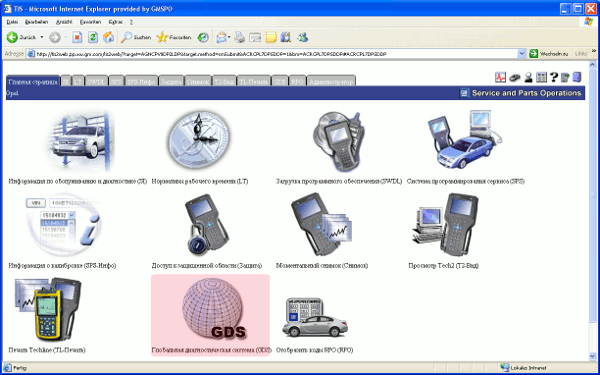
- Запустите GDS с главной страницы TIS2Web / GlobalTIS [II]
- При этом осуществляется загрузка GDS Smart Start с сервера TIS2Web. В зависимости от скорости соединения с Интернетом на это может потребоваться некоторое время.
- Выберите каталог для установки GDS.
- Введите пароль для доступа к Интернету (только при работе через прокси-сервер).
- При необходимости настройте брандмауэр таким образом, чтобы GDS могла обмениваться информацией с устройством MDI.
- Начинается установка GDS Smart Start. На это может уйти некоторое время.
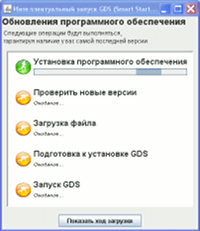
- Запустите GDS Smart Start. Происходит обновление программного обеспечения GDS. [III]
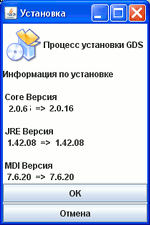
- После завершения загрузки установочных файлов на дисплей выводится версия GDS и MDI Manager. Загрузка программного обеспечения начинается после подтверждения в соответствующем диалоговом окне. При нажатии на клавишу Показать процесс загрузки на дисплее отображается строка состояния, которая показывает ход загрузки.
- Установка программного обеспечения MDI Manager осуществляется, если MDI Manager не установлено на данном компьютере, либо если установлена более старая версия MDI Manager. При первой установке MDI Manager требуется, чтобы к компьютеру было подключено аппаратное обеспечение MDI. Более подробная информация приведена в руководстве по MDI.
 |
 |
| [III] | [IV] |
Обновление GDS посредством Smart Start:
Запустите глобальную службу каталога (GDS) или из TIS2Web/GlobalTIS или в качестве отдельной прикладной программы, используя меню 'Пуск' Windows. Перед загрузкой GDS начнет работу служба интеллектуального запуска, которая сравнит следующие версии установки GDS на ПК с контентом сервера TIS2Web / GlobalTIS:- GDS Smart Start
- GDS Base System
- MDI Manager
Smart Start сообщает о новых обновлениях, доступных для загрузки, если таковые имеются на сервере. [IV]
| Важно: При выполнении обновления ПК должен работать в режиме администрирования. |
Возврат к старой версии Base System GDS.
В случае если после обновления GDS в работе системы возникают проблемы, может быть выполнен возврат GDS к предыдущей версии.
Для этого необходимо запустить программу START ->PROGRAMS -> GDS -> GDS ROLLBACK. Обязательным требованием такого возврата является наличие на ПК установленной предыдущей версии GDS.
Система проверки лицензии GDS (аренда)
Система управления лицензиями GDS позволяет предотвратить неавторизованное использование системы GDS. Для запуска GDS из TIS2Web или GlobalTIS необходимо возобновить аренду GDS. Аренду GDS нужно возобновить через 7 дней в том случае, если прикладная программа запускалась за это время только в автономном режиме.
Если аренда GDS истекла, в сообщении об ошибке пользователю дается подсказка о необходимости запустить программу GDS из TIS2Web/GlobalTIS, чтобы возобновить аренду.
Загрузка и обновление дополнительных модулей GDS
Дополнительные модули GDS представляют собой диагностические приложения, которые управляют обменом информации между GDS и контроллером автомобиля во время диагностики. Дополнительные модули GDS выпускаются для каждой модели автомобиля и постоянно обновляются через TIS2Web / GlobalTIS.
GDS Smart Start автоматически сообщает о наличии обновлений на TIS2Web / GlobalTIS после запуска процесса обновления.. Новые дополнительные модули сначала необходимо загрузить в локальный каталог на компьютере, после чего они могут быть установлены в GDS. Обновления уже установленных дополнительных модулей GDS загружаются автоматически. Требуется только установить их в главную базу данных.
Начальная загрузка и обновление дополнительных модулей GDS
- Запустите глобальную службу каталога (GDS) или из TIS2Web/GlobalTIS или в качестве отдельной прикладной программы, используя меню 'Пуск' Windows.
- Нажмите на кнопку Добавить новый диагностический пакет на экране входа в систему GDS
- Нажмите на кнопку Обновить список дополнительных модулей на сервере. [V-1]. Этим символом обозначаются пакеты, имеющиеся на сервере, но еще не загруженные в систему.

- Выделите и загрузите необходимые дополнительные пакеты [V-2]. Функция фильтра помогает найти тот или иной дополнительный модуль Загруженные дополнительные модули обозначаются следующим символом.

- Установите загруженные пакеты в главную базу данных GDS. При этом установленные пакеты отображаются в правом окне приложения. [V-3].
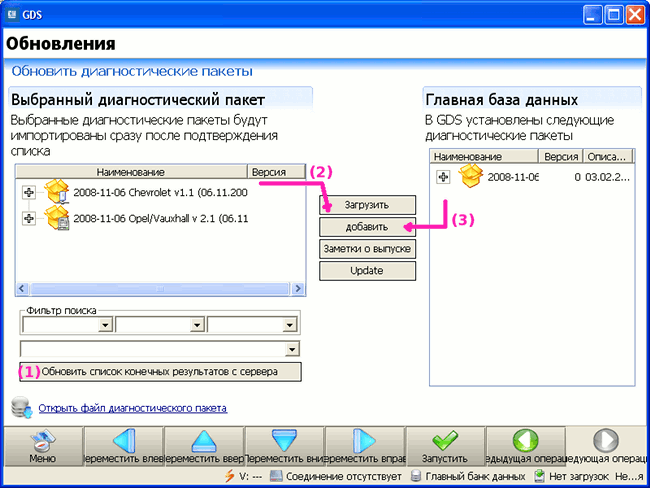
[V]
Обновление дополнительных модулей GDS, установленных в главную базу данных системы:
- Нажмите на кнопку Обновить диагностический пакет на экране входа в систему GDS [VI-1]. GDS сравнивает версии установленных дополнительных модулей с версиями, имеющимися на сервере, а также версиями уже загруженных обновлений GDS.
- Загруженные пакеты отображаются в списке пакетов, готовых к установке, в нижнем левом окне. Чтобы начать установку, нажмите на кнопку Установить или Установить все. [VI-2].
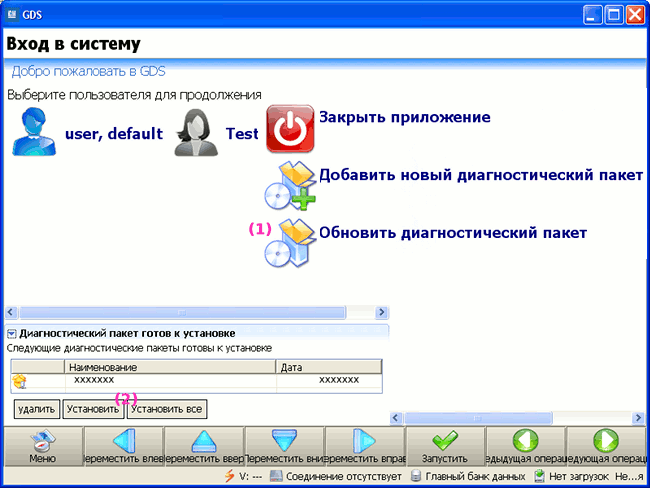
[VI]:
Возврат к старым версиям дополнительных модулей
Процесс возврата к старым версиям дополнительных модулей в целом совпадает с процессом, описанным в разделе Начальная загрузка и обновление дополнительных модулей GDS.
- Нажмите на кнопку Добавить новый диагностический пакет на экране входа в систему GDS
- Нажмите на кнопку Обновить список дополнительных модулей на сервере. [V-1]
- Выделите и загрузите необходимые старые версии дополнительных модулей. Функция фильтра помогает найти тот или иной дополнительный модуль
- Установите загруженные пакеты в главную базу данных GDS.
Удаление GDS:
Для удаления GDS следует запустить следующую программу:
ПУСК -> ПРОГРАММЫ -> GDS ->GDS DE-INSTALLATION
Изменение языка GDS / Региональные настройки:
GDS работает с языковыми настройками операционной системы. Меню для изменения языка в GDS не придусмотрено. Для изменения языка GDS выполните следующие действия.
- Откройте панель управления Windows в следующей последовательности: ПУСК -> НАСТРОЙКИ -> ПАНЕЛЬ УПРАВЛЕНИЯ
- Откройте меню РЕГИОНАЛЬНЫЕ И ЯЗЫКОВЫЕ НАСТРОЙКИ
- Выберите нужную страну в СТАНДАРТЫ И ФОРМАТЫ
- Откройте РАСШИРЕННОЕ меню. Выберите нужный язык из списка ПРОГРАММЫ, НЕ ПОДДЕРЖИВАЮЩИЕ ЮНИКОД
- Для того чтобы изменить единицы измерения, в которых отображаются полученные GDS значения, настройте соответствующим образом РЕГИОНАЛЬНЫЕ СТАНДАРТЫ.
4. приступая к работе
ПРИМЕЧАНИЯ:
Перед работой с GDS важно принять следующие меры предосторожности:
- Использование устаревшей версии программного обеспечения может привести к поломке узлов автомобиля. Необходимо обновить GDS и множественный диагностический интерфейс до последней версии программного обеспечения.
- Убедитесь в том, что аккумуляторная батарея автомобиля полностью заряжена. Напряжение аккумуляторной батареи по показаниям GDS должно быть от 12 до 14 В.
- Однако во время работы с MDI зарядное устройство должно быть отключено от автомобиля.
- Убедитесь в том, что контакты кабелей закреплены. Отсоединение кабеля может привести к выходу контроллера из строя.
- При использовании для GDS портативного компьютера или другого устройства отображения информации (PDA и т.д.), убедитесь, что они надлежащим образом подключены к источнику питания. Если при работе от сети переменного тока произойдет отключение шнура питания, процесс программирования будет прерван, и блок управления может выйти из строя. Если портативный компьютер, на котором установлена GDS, работает от батарей, убедитесь в том, что они надлежащим образом заряжены.
| ПРИМЕЧАНИЯ Если требуется перепрограммировать ECU, необходимо, чтобы до начала работы он был установлен на автомобиль. Убедитесь в том, что аккумуляторная батарея автомобиля полностью заряжена. |
| Важно Для того чтобы снизить риск потери сигнала, MDI, настройки обмена информацией должны соответствовать наиболее стабильному в условиях вашей мастерсой варианту.Возможен выбор между USB, Ethernet или Wireless Ethernet. |
Последовательность включения GDS:
GDS может быть запущена из TIS2Web/GlobalTIS нажатием на пиктограмму GDS. Кроме того, GDS может быть запущена в независимом режиме при помощи стартового меню Windows.
- Для запуска GDS необходимо нажать на соответствующую пиктограмму главного меню TIS2Web/GlobalTIS. Для запуска GDS в независимом режиме, воспользуйтесь ярлыком ПУСК/ПРОГРАММЫ/GDS
- Запустите GDS Smart Start. При этом происходит обновление программного обеспечения. Если на сервере имеется новая версия GDS или MDI Manager, на дисплей будет выведено сообщение с предложением загрузить и установить соответствующую версию на компьютер. Для того чтобы начать загрузку и установку, нажмите на кнопку Продолжить, [IV]. Если GDS запущена в независимом режиме, обновление не производится.
- Загружается страница входа в систему GDS
5. Общие принципы навигации
Ниспадающие меню 
В GDS предусмотрено пять ниспадающих меню. [VII]
Примечание: Эти меню работают обычным образом только при работе с GDS для ПК.. При работе с системой для сенсорного экрана эти меню работают как всплывающие кнопки.
- В меню Файл имеется пункт Выход, позволяющий закрыть GDS.
- В меню Сеанс имеется два пункта: Сохранить текущий журнал сеансов и Добавить комментарий к сеансу работы...
Добавить комментарий к сеансу работы...: возможен ввод информации с клавиатуры компьютера и сохранение ее в менеджере журналов сеансов. - В меню Сервис имеется пять пунктов: Начать трассировку, Воспроизведение моментального снимка, Создать отчет, Отобразить состояние загрузки..., Администрирование пользователями
Для создания новых пользователей можно воспользоваться пиктограммой на странице Администрирование пользователей .
. - Окно: В меню Настройки, можно выбрать конфигурацию дисплея: полноэкранный режим, ПК или режим сенсорного экрана.
- В меню Выбор справки имеется два пункта:
Меню Содержание справки позволяет отобразить все файлы справочной системы GDS Меню О GDS позволяет отобразить версию и идентификатор сборки GDS. Меню Показать версию MDI позволяет отобразить номер версии программного и аппаратного обеспечения MDI. Эта информация может потребоваться при обращении в Customer Support Center.
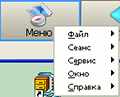
[VII]
Панель инструментов диагностического приложения
В системе предусмотрено несколько панелей инструментов, которые становятся доступными после перехода в окно навигации системы. [VIII]
- Кнопка Записать моментальный снимок (красный круг), доступна только после перехода в окно навигации системы и используется для записис моментальных снимков автомобиля. Во время записи моментального снимка кнопка становится недоступной
- Кнопка Прекратить запись моментального снимка (синий квадрат) появляется во время записи моментального снимка. Эта кнопка служит для прекращения записи моментального снимка и сохранения файла.
- Кнопка Снимок экрана позволяет захватить текущее содержимое экрана и сохранить его в виде графического файла на компьютере.
- Кнопка Уменьшение позволяет уменьшить размер шрифта. Отображаемое изображение уменьшается с каждым нажатием на эту кнопку.
- Кнопка Увеличение позволяет увеличить размер шрифта. Отображаемое изображение увеличивается с каждым нажатием на эту кнопку.
- Кнопка Выход позволяет закрыть активное диагностическое приложение.

[VIII]
Выход
Кнопки со стрелками расположены в нижней части списка параметров. Они могут использоваться для следующих целей:

[IX]:
- Кнопка Переместить вверх при каждом нажатии позволяет переместиться на одну папку вниз по списку параметров.
- Кнопка Переместить вниз при каждом нажатии позволяет переместиться на одну папку вниз по списку параметров.
- Кнопка Переместить вправо позволяет открыть текущий уровень навигационного дерева.
- Кнопка Переместить влево позволяет закрыть текущий уровень навигационного дерева. На первом экране окна эта кнопка будет запрещена.
Другие кнопки
В нижней части любого экрана расположено еще три кнопки. Они предназначены для выполнения следующих функций:
- Кнопка Запустить предназначена для запуска приложения.
- Кнока Предыдущая операция позволяет вернуться на предыдущий экран. Эта кнопка доступна только тогда, когда имеется экран, на который можно вернуться.
- Кнока Следующая операция позволяет перейти на следующий экран. Эта кнопка доступна только тогда, когда имеется экран, на который можно перейти.
Ввод информации об автомобиле/MDI
1. В главном меню GDS выберите пользователя для входа в систему. Если ни одного пользователя не создано, создайте нового пользователя или выберите пользователя, используемого по умолчанию. (См. раздел ниспадающих меню)
2. После того как доступ к системе будет получен, на дисплей будет выведен экран с меню идентификации. На этом экране можно выбрать один из нескольких вариантов дальнейших действий:
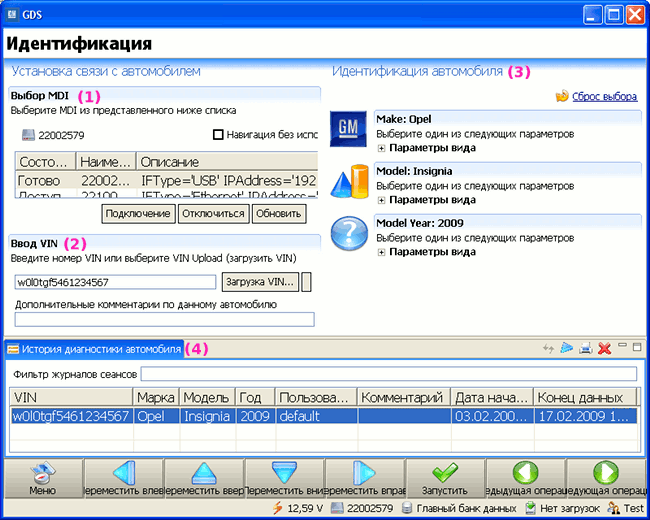
[X]
- [X-1] Выбор MDI: Отображаются все MDI, доступные для работы по сети мастерской. Имеется возможность выбрать MDI, которая будет использоваться для диагностики. Для соединения с MDI выделите щелчком нужный MDI и нажмите на кнопку Подключение. Для отключения MDI нажмите на кнопку Отключение. Соедините новый MDI с автомобилем и нажмите на кнопку Подключение. Для того чтобы проверить наличие в сети новых MDI, нажмите на кнопку Обновить. Для продолжения работы с GDS без подключения MDI, установите флажок Навигация без использования MDI.
- [X-2] Ввод VIN: Идентификационный номер автомобиля можно вводить вручную в соответствующие поля ввода или получить от контроллера автомобиля. (Требуется подключение к MDI). В поле, расположенное ниже, можно ввести дополнительные комментарии, связанные с VIN.
- [X-3] Раздел Идентификация автомобиля: Для продолжения выберите марку, модель и модельный год автомобиля.
- [X-4] История диагностики автомобиля: Если автомобиль ранее уже проходил диагностику при помощи GDS, VIN автомобиля и связанная с ним информация сохраняются в истории диагностики. Выберите диагностируемый автомобиль из списка. При этом система переходит непосредственно к Главная страница автомобиля. Имеется три функции фильтра
3. Будет отображена Главная страница автомобиля From this screen various vehicle data is displayed including: entered vehicle information, previous vehicle diagnosis, session comments, session log reports, and stored data
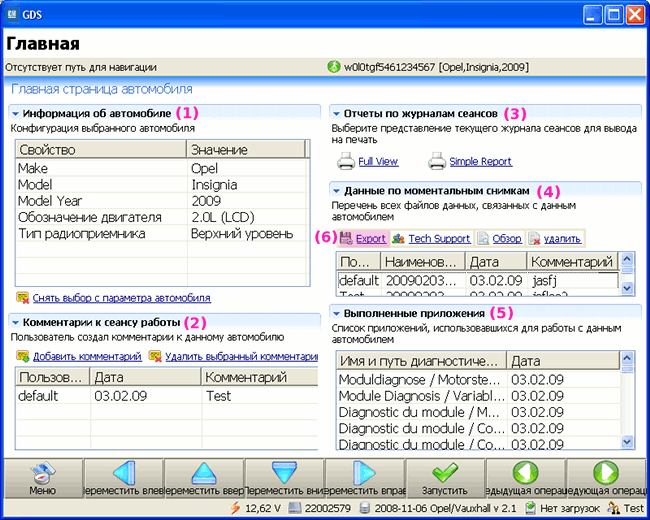
Главная страница автомобиля
Главная страница автомобиля состоит из нескольких областей:
[XI-1]: В области Информация об автомобиле перечислена вся информация по автомобилю, включая его марку, модель и модельный год.
Этот список обновляется по мере диагностики автомобилей и сохраняется с каждым сеансом. Область Снять выбор с параметра автомобиля используется для удаления введенных ранее контекстов автомобилей. Выделите строку, подлежащую удалению, в списке контекстов автомобилей и нажмите на кнопку Удалить оборудование.
[XI-2]: Область Комментарии к сеансу работы используется для ввода комментариев пользователя по поводу текущего сеанса диагностики (в свободной форме). Для того чтобы добавить информацию, касающуюся сеанса, нажмите на кнопку Добавить комментарий. С клавиатуры можно ввести информацию в области данных пользователя, автомобиля или комментариев. Для того чтобы удалить ранее введенные комментарии, выделите соответствующую информацию в области данных пользователя, автомобиля или комментариев и нажмите на кнопку Удалить выбранный комментарий.
[XI-3]: Отчеты по журналу сеанса может использоваться для вывода диагностической информации автомобиля на печать. В Полный вид содержится полный отчет со всеми результатами проверок, проведенных на автомобиле. В Простой отчет приводится краткий отчет о диагностике автомобиля.
[XI-4]: В Данные по моментальным снимкам перечислены все данные моментальных снимков, сохраненных для данного автомобиля. Отображаются имя пользователя, имя файла моментальных снимков, дата получения данных, а также комментарии. Для воспроизведения моментального снимка необходимо выделить нужный снимок и нажать на кнопку Обзор. Для удаления отдельных элементов списка выделите ненужный элемент и нажмите на кнопку Удалить.
[XI-6]: Экспорт сохраняет моментальный снимок на вашем локальном ПК. Затем вы можете послать эти моментальные данные соответствующему лицу для дальнейшего анализа.
[XI-5]: Меню Выполненные приложения позволяет просмотреть историю сеансов диагностики.
Кнопка Следующая операция используетмя для продолжения диагностики выбранного автомобиля.
[XI]
Навигация по системе - выбор диагностического приложения
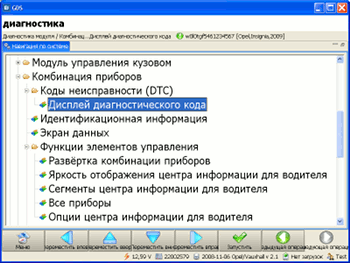
При выборе пункта Следующая операция меню Главная страница автомобиля отображается окно навигации по системе. [XII].
Выберите маршрут для диагностики автомобиля. Для навигации можно также использовать навигационные стрелки. Стрелки вправо и влево, соответственно, открывают и закрывают подпапки, кнопка Запустить позволяет запустить выбранное диагностическое приложение. Кроме того, для навигации можно использовать мышь: для открытия подпапки щелкните по символу + навигационного дерева или используйте клавиши на клавиатуре.
Продолжайте выбирать папки в соответствии с выбранным путем, пока не дойдете до диагностического приложения, которое отмечено пиктограммой приложения.
После запуска диагностического приложения окно навигации системы исчезнет, а вместо него на дисплей будет выведено диагностическое приложение. После окончания работы приложения нажмите на кнопку Выход, расположенную в верхнем правом углу окна приложения. При этом окно диагностического приложения будет закрыто, и система вернется в окно навигации.
[XII]
6. Диагностика
Дисплей DTC
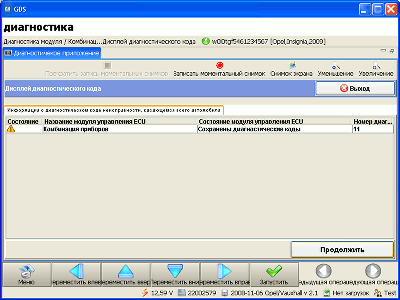
При нажатии на кнопку Информация о DTC автомобиля на дисплей Диагностичекое приложение выводится список электронных блоков управления (ECU) и количество DTC, которые в данный момент сохранены.
[XIII]
В примере, показанном на рисунке, в памяти блока управления панелью приборов сохранено 4 DTC. Для перехода к главной странице DTC нажмите на кнопку Продолжить,.
[XIV]
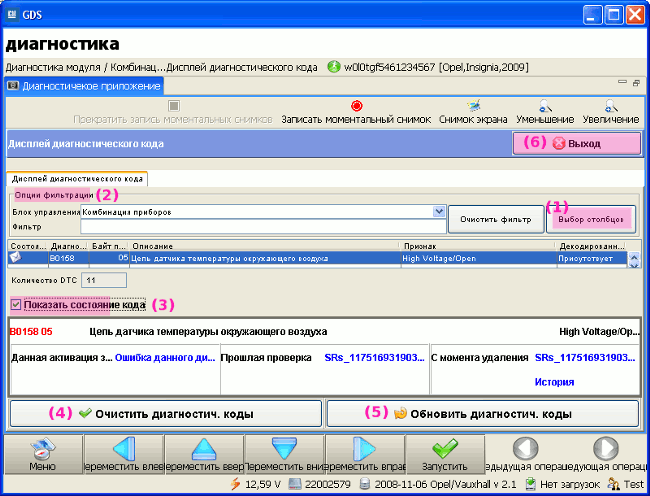
При этом сохраненные DTC отображаются в таблице. Структуру этой таблицы можно изменять. Для того чтобы добавлять и удалять столбцы таблицы, нажмите на кнопку Выбор столбцов [XIV-1]. Может быть отбражена следующая информация о DTC.
Выбор |
Описание |
Состояние |
|
ECU |
Наименование блока управления |
Функциональная система |
Наименование функциональной системы (набора ECU) |
Диагностический код неисправности |
Код DTC |
Байт признака |
Байт признака, связанный с DTC |
Описание |
Текстовое описание DTC |
Признак |
Декодированное описание признака |
Байт состояния |
Для будущего применения |
Декодированное состояние |
Текущее состояние DTC |
 Новые DTC, сохраненные во время цикла чтения. Описание DTC выводится жирным шрифтом.
 Текущие DTC, не изменившиеся со времени последнего цикла чтения.
 Текущие DTC, состояние которых изменилось со времени последнего цикла чтения.
Описание DTC выводится наклонным шрифтом.
Текущие DTC, состояние которых изменилось со времени последнего цикла чтения.
Описание DTC выводится наклонным шрифтом. DTC, удаленные во время цикла чтения.
Описание DTC выводится на красном фоне.
DTC, удаленные во время цикла чтения.
Описание DTC выводится на красном фоне.
Опции фильтрации позволяют выбрать ECU в качестве фильтра. При этом отображаются только DTC, относящиеся к выбранным ECU. [XIV-2].
Эта функция может использоваться, когда DTC, установленные в ECU автомобиля, относятся к большому количеству функциональных систем.
В нижнем поле можно ввести текст (в свободной форме) для описания фильтра, например, особый код неисправности или ключевое слово.
Если установить флажок Отобразить состояние DTC, на дисплей будет выводиться подробная информация о состоянии DTC. [XIV-3].
Очистить DTC
[XIV-4]
При нажатии на кнопку Очистить DTC, на дисплей выводится экран информации о DTC. [XV]
Воспользуйтесь кнопками Добавить или Добавить все для выделения ECU, DTC который необходимо удалить.
Некоторые ECU позволяют удалять DTC только совместно. В этом случае они будут выбраны одновременно.
Выбранные ECU будут отображаться в правой части экрана. Для очистки памяти выбранных ECU нажмите на кнопку OK.
Если удалять DTC в данный момент не требуется, нажмите на кнопку Отмена.
Если нажата кнопка OK, на дисплей выводится всплывающее окно, в котором отображается ход удаления DTC.
Удаленные коды отображаются красным цветом, а при следующем обновлении экрана перестают отображаться.
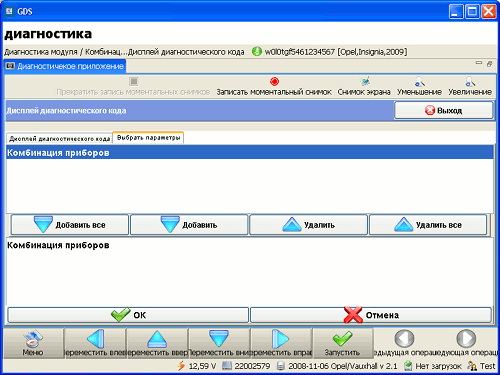
[XV]
Обновить DTC
При нажатии на кнопку Обновить DTC, GDS повторно получит у контроллера список DTC. [XIV-5].
Выйти из приложения DTC
Для выхода из приложения DTC воспользуйтесь кнопкой Выход. [XIV-6].
| Важно: Только нажатие на Выход позволяет выйти из Диагностичекое приложение. Выход из GDS во время работы диагностического приложения невозможен. Для выхода из GDS вернитесь на страницу входа в систему GDS. |
Идентификационная информация
Приложение Отображение данных может использоваться для просмотра данных контроллера автомобиля. Программа просмотра идентификационной информации контроллера позволяет отображать информацию о переменных программного и аппаратного обеспечения, которые могут потребоваться при обращении в центр технической поддержки.
Отображение данных
Приложение Отображение данных позволяет в реальном времени просматривать состояние данных и сигналов контроллера автомобиля.
По умолчанию избранные данные контроллера отображаются на экране в таблице Все параметры [XVI-1]. Для настройки отображения отдельных столбцов таблицы используется кнопка Выбор столбцов. [XVI-3].
Кнопка Добавить в список просмотра позволяет выбрать для просмотра отдельные параметры. [XVI-2].
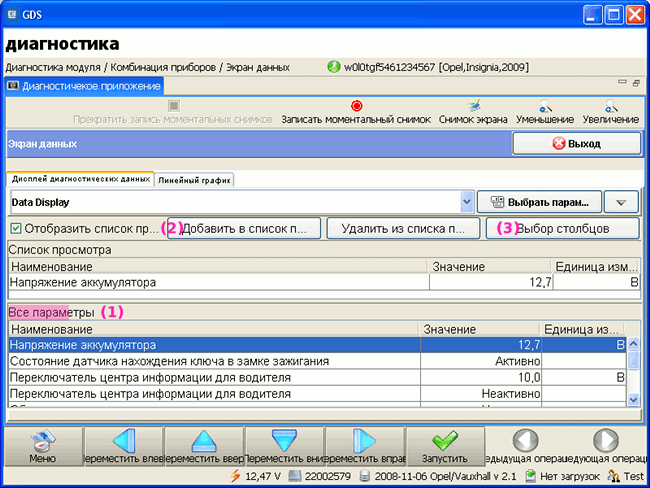
[XVI]
Параметры, отобранные в список просмотра, можно отобразить как Линейный график [XVII-1]. Для того чтобы открыть окно Линейный график, выберите параметры, которые необходимо отобразить, из ниспадающего списка, и нажмитне на кнопку добавить. [XVII-2]. На одном и том же линейном графике можно отобразить одновременно несколько параметров.
Кнопки на нижней панели инструментов позволяют настроить вид линейного графика. [XVII-3]
- Пауза/возобновление прокрутки: позволяет выбрать вид графического экрана: статическое представление или динамическая коррекция.
- Точки данных: Позволяет перевести график из точечного режима в линейный.
- Добавить метку: позволяет выделить на графике отдельные положения/события
- функция Увеличение / Уменьшение
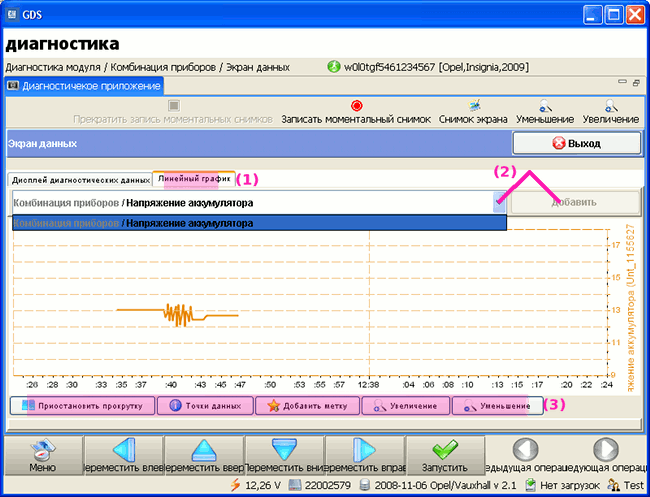
[XVII]
Отдельные параметры из списка Все параметры могут отображаться графически [XVI-1]. Выберите отдельные параметры и режим их отображения из списка. [XVIII-1]. Просмотр параметров может произволиться в одном из следующих режимов:
- График со стрелками [XVIII-2].
- Гистограмма [XVIII-3].
- Высокая четкость [XVIII-4].
Одновременно может быть отображаться до 4 параметров или графических режимов.
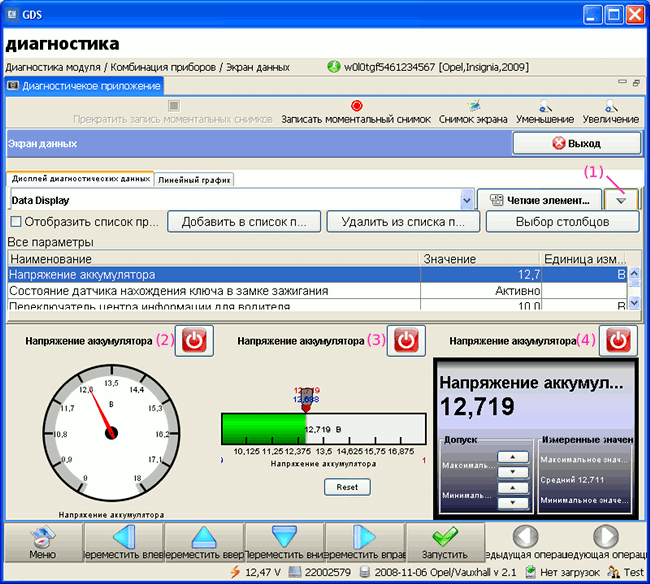
[XVIII]
Воспроизведение моментального снимка
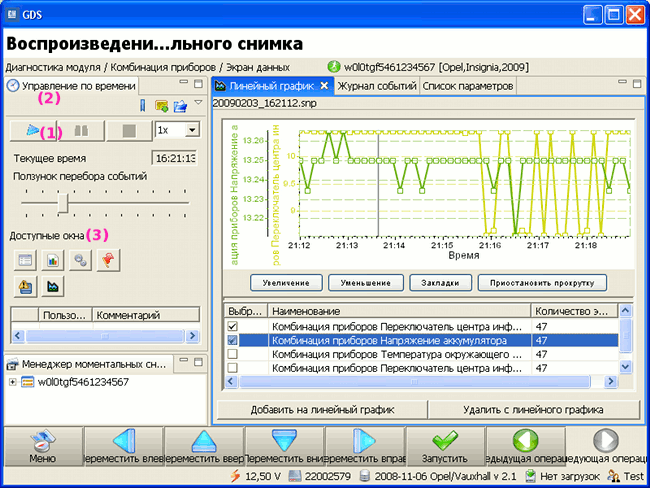
Функция Воспроизведение моментальных снимков позволяет просматривать ранее записанные моментальные снимки данных автомобиля. Эта информация может быть использована для анализа проблем автомобиля, а также для определения триггеров, срабатывающих при обнаружении ошибок. Графическое отображение может использоваться для сравнения параметров в целях определения правильности работы компонентов. Для выбора записанных моментальных снимков можно использовать один из трех следующих методов:
- Выбрать файл моментального снимка на Главная страница автомобиля и нажать на кнопку Обзор.
- Дважды щелкнуть по выбранному моментальному снимку на Главная страница автомобиля.
- Выбрать пункты меню Сервис, Меню, Воспроизведение моментальных снимков. Затем окрыть Менеджер моментальных снимков. Дважды щелкните по файлу моментального снимка, предназначенного к просмотру, или щелкните по списку Загрузить моментальный снимок и выберите в нем файл моментального снимка.
Независимо от того, какой метод используется для выбора, на экране Воспроизведение моментальных снимков появляется всплывающее окно Файл загружен. Нажмите на кнопку OK в этом окне.
Функция воспроизведения моментальных снимков [XIX-1]
Для воспроизведения моментальных снимков предусмотрено несколько функций.
 |
Функция Воспроизведение используется для воспроизведения снимков. После нажатия на кнопку начинается воспроизведение снимка в прямом направлении. При этом поперек экрана перемещается маркер. Все остальные активные кнопки на этой панели инструментов становятся активными и отображаются серым цветом. |
 |
Функция Пауза используется для приостановки воспроизведения моментального снимка. При повторном нажатии на эту кнопку воспроизведение снимка возобновляется с места останова. |
 |
Функция Останов используется для прекращения воспроизведения моментального снимка. При этом, при повторном нажатии на кнопку Воспроизведение, воспроизведение моментального снимка начинается с начала. |
Управление по времени [XIX-2]
Управление по времени используется для управления воспроизведением моментальных снимков. Эта фунция позволяет выбрать определенный кадр времени, отображать различные виды и управлять скоростью отображения. Следующие функции доступны непосредственно на панели инструментов Управление по времени.
 |
Функция Закладка позволяет добавить специальный комментарий к текущему положению на дисплее и вернуться к этому положению в будущем. При нажатии на эту кнопку на дисплей выводится всплывающее окно. Введите имя закладки и нажмите на кнопку OK. |
 |
Фукнция Блокнот позволяет добалять комментарии в файл моментального снимка с привязкой к конкретному моменту времени. При нажатии на эту кнопку на дисплей выводится всплывающее окно. Введите комментарий к файлу моментального снимка и нажмите на кнопку OK. |
 |
Функция Загрузить моментальный снимок (синяя папка) позволяет открыть файл моментального снимка и подготовить его для последующего анализа. Если вы хотите просмотреть экспортируемый моментальный снимок, сначала распакуйте соответствующий архив *.zip. Доступ к этой функции можно получить также щелчком по имеющемуся файлу моментальных снимков в окне Менеджер моментальных снимков. |
 |
Функция Стрелка вниз позволяет отобразить все опции Управление по времени. Отдельные опции доступны для работы в любой момент времени. |
 |
Функция Скорость отображения моментальных снимков позволяет управлять соответствующим параметром. Можно выбрать одну из замедленных скоростей: 1/8Х, 1/4Х или 1/2Х. Для воспроизведения моментального снимка в реальном времени выберите скорость 1. Кроме того, можно выбрать одну из увеличенных скоростей: 2Х, 4Х и 8Х. |
Выбор вида [XIX-3]
Каждый возможный вариант позволяет различным образом отображать данные автомобиля для анализа. Следующие функции доступны на панели инструментов Доступные окна.
- Окно списка параметров - отображается входная информация из файла моментального снимка. Текущие значения параметров отображается на экране.
| Важно При отсутствии перевода имя параметра отображается на языке оригинала, который использовался при сборе информации. |
- Окно журнала - отображается вся информация из файла моментальных снимков Все значения параметров перечисляются в порядке их записи. Имеется возможность добавить или удалить отдельные параметры в список просмотра. Для этого следует щелкнуть по нужному параметру.
- Окно состояния - отображаются значения всех параметров в тот или иной момент времени. Эти значения могут использоваться для сравнения со значениями, отображаемыми в окне триггеров.
- Окно триггеров - отображается список всех системных и определенных пользователем триггеров Эта функция может использоваться, когда для диагностики неисправности важно сочетание тех или иных показателей.
Если условие триггера выполняется, на дисплее отображается треугольный значок предупреждения.
- Загрузить триггеры - Функция позволяет загрузить файл, в котором содержатся определения триггеров.
- Сохранить триггеры - Функция позволяет сохранить определения триггеров на жестком диске компьютера.
- Удалить триггер - Функция позволяет удалить текущий триггер. После этого триггер больше не будет использоваться.
- Редактировать триггер - функция позволяет вывести на дисплей всплывающее окно, при помощи которого можно отредактировать граничные условия и значения параметров, определяющие триггер.
- Добавить триггер - позволяет отобразить всплывающее окно для настройки триггера.
- Окно DTC - После начала воспроизведения эта функция позволяет отобразить на дисплее список записанных DTC.
- Окно линейного графика - позволяет отображать данные графически в зависимости от времени. Выбрать параметры для отображения в этом окне можно, установив флажок Выбран у соответствующего параметра. В нижней части графика имеются четыре кнопки Увеличение (увеличить размер), Уменьшение (уменьшить размер), Закладки и Приостановить прокрутку. Каждая из этих функций может быть задействована нажатием на соответствующую кнопку.
[XIX]
Функции управления:
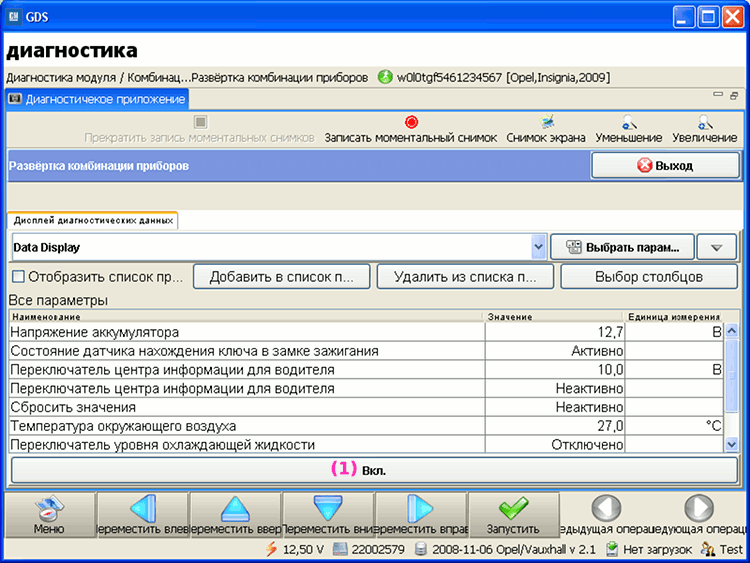
Функции управления GDS позволяют управлять некоторыми функциями диагностируемого автомобиля из системы GDS. Для запуска приложения Функции управления (состав функций которого зависит от конкретного контроллера) нажмите на соответствующую кнопку в окне навигации системы.
Функции управления встроены в окно со списком данных. Во время работы функций управления можно просматривать и записывать значения отображаемого параметра при помощи функции GDS записи моментальных снимков.
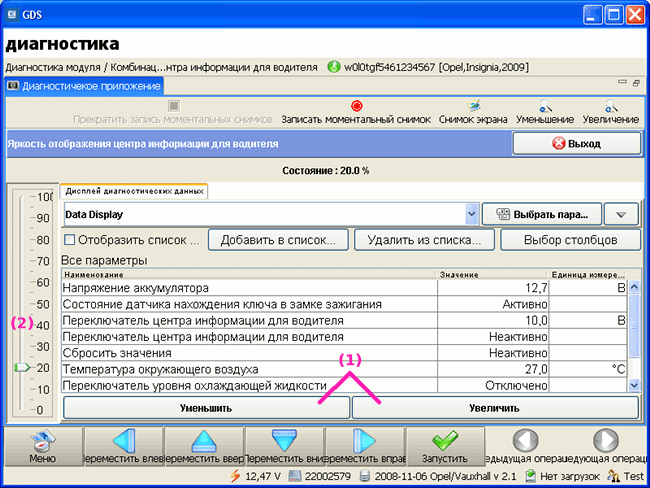
GDS поддерживает функции управления двух типов:
1. Цифровые функции управления (вкл/выкл) [XX-1]
[XX]
2. Аналоговые функции управления (управление той или иной функцией) Управление работой исполнительных элементов может осуществляться при помощи кнопок управления или путем перемещения указателя на боковой шкале. [XXI-1] или [XXI-2].
[XXI]
Функции настройки и сброса:
Функции настройки и сброса характерны для определенных контроллеров и используются в случае снятия с автомобиля системных исполнительных элементов, либо в случае, когда необходимо осуществить сброс контроллера. Более подробная информация приводится в соответствующем руководстве по техническому обслуживанию системы.
7. ПОИСК И УСТРАНЕНИЕ НЕИСПРАВНОСТЕЙ
Проблемы с подключением MDI
Если разъемы MDI не закреплены или неправильно подключены к автомобилю/компьютеру, на дисплей выводится всплывающее окно с соответсвующим сообщением. Выполните следующие действия:
- Убедитесь в том, что программное обеспечение Manager MDI не запущено одновременно с GDS.
- Убедитесь в том, что MDI правильно подключен к автомобилю и компьютеру.
- Воспользуйтесь заведомо "исправным USB-кабелем", снятым с другого устройства MDI, если имеется. Выполните все необходимые подключения и попробуйте установить соединение еще раз.
- Воспользуйтесь заведомо "исправным соединительным кабелем DLC устройства MDI", снятым с другого MDI, если таковой имеется. Выполните все необходимые подключения и попробуйте установить соединение еще раз.
- Если проблему устранить не удалось, обратитесь в Customer Support.
- Убедитесь в том, что связь между GDS и MDI не блокируется брандмауэром.
Конфликт программного обеспечения GDS/MDI Manager
Программное обеспечение GDS и MDI Manager не могут работать одновременно. Если оба приложения запущены одновременно, между ними может имметь место конфликт. Более подробная информация об это ошибке приводится в разделе Детали. Если проблему устранить не удается, вы можете обратиться за соответствующей информацией в службу Customer Support.
Если конфликт программного обеспечения устранить не удается, и имеют место критические ошибки, на дисплей выводится всплывающее окно MDI Manger с сообщением об этом. Завершите работу программного обеспечения MDI Manger и вернитесь к работе с GDS. Если после введения GDS проблема сохраняется, обратитесь в Customer Support.
© GM Europe, SPO Engineering, International Operations - 08 May 2009 (V3.0)