2. Установка (сервер или автономный ПК)
Сегодня в зонах обслуживания партнеров Opel программа TIS 2000 является важным источником информации. Повторяющиеся обновления на DVD предоставляют техническую документацию, программное обеспечение для устройств тестирования, а также для электронных блоков управления (ECU).
TIS 2000 находится в процессе доработки и будет доступна в качестве новой программы через интернет. Преимущества очевидны: новейшая информация и предотвращение проблем с установкой. Промежуточный шаг в направлении интернета нацелен на то, чтобы иметь эту новую программу, но которая по-прежнему на DVD и предназначена для локальной установки. Таким образом уменьшается зависимость от доступности интернета.
В дополнение к этому, более ранняя TIS 2000 изменена в известном смысле, чтобы компактно разместить категории информации для поддержки более быстрого доступа к определенным документам. Вы теперь найдете гармонизированное оглавление, в котором увидите не только инструкции по ремонту и демонтажу, но также применяемые варианты Помощи в полевых условиях, Процедур проверки и Монтажных схем.
Как и для TIS 2000, на сервере или локальном ПК (автономном) должен быть установлен DVD. Однако существуют также некоторые отличия в работе, описанные ниже. Еще одним фундаментальным отличием является необходимость регистрироваться. Это значит, что GlobalTIS можно использовать только после успешного подтверждения пользователем того, что он является авторизованным пользователем. Для получения подробной информации см. параграф 2.1.4.
После окончания установки пользователю необходимо вручную запустить программу, выполнив 'Пуск' - 'Программы' - 'GlobalTIS' - 'GlobalTIS'.
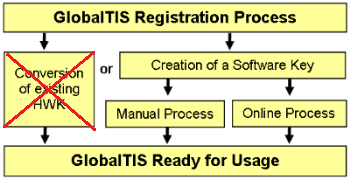
| Только авторизованные пользователи могут работать с GlobalTIS. Авторизацию можно получить посредством процесса регистрации. |
|
|
В прошлом пользователь мог работать с GlobalTIS после преобразования своего ключа HWK. Его серийный номер автоматически становился авторизацией (разрешительным ключом). Из соображений безопасности такая процедура авторизации больше не допускается, и ее необходимо повторить заново как можно скорее.
Каждое поле ввода с меткой *) должно быть заполнено требуемыми данными. В конце формы пользователь может выбрать, будет ли регистрация выполняться в режиме онлайн или вручную. В случае онлайновой регистрации относящиеся к пользователю данные передаются электронным сообщением в центр, где разрешительный ключ генерируется и отправляется обратно. Этот разрешительный ключ представляет собой кодированный номер и должен вводиться в поля 'разрешительный ключ'
В случае регистрации вручную система автоматически генерирует документ в формате PDF. Он может быть отправлен по указанному адресу электронным сообщением как вложение, а также факсом. Однако электронная почта более предпочтительна, т.к. ее можно обработать гораздо быстрее.
Во время процесса регистрации пользователь получает подписку ровно на 1 марку. Для каждой дополнительной марки регистрацию требуется расширить путем повторного прохождения через процесс регистрации. После расширения подписки необходимо закрыть GlobalTIS и снова запустить, чтобы на экране отобразились новые значки программы.
Поэтому, если требуются подписки на дополнительные марки, необходимо модифицировать существующую регистрацию. Для этого запустите GlobalTIS и выберите вкладку 'Admin' (Администратор). Там можно выбрать новую подписку и нажать кнопку для регистрации вручную или в режиме онлайн.
Такой же порядок действий необходим для того, чтобы увеличить количество пользователей, если у вас нет достаточного количества авторизованных пользовательских лицензий. Эта цифра ограничивает количество одновременных подсоединений пользователей к серверу. В большинстве случаев это количество не требует изменения.
Когда новая версия GloablTIS выпускается на DVD, она представляет собой обновление существующей установки.
Вставьте DVD в дисковод DVD.
Процедура обновления запускается автоматически, если включена функция ПК 'Автоматическое воспроизведение'.
Если эта функция не активирована на вашей системе, то необходимо запустить файл setup.exe вручную, перейдя в корневой каталог GlobalTIS DVD.
GlobalTIS не выполняет автоматический поиск обновлений в дисководе DVD.
Программу можно запустить, щелкнув пункт в меню 'Пуск'. Пункт по умолчанию можно найти по адресу 'Пуск' - 'Программы' - 'GlobalTIS' - 'GlobalTIS'
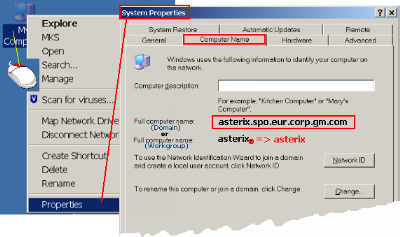
Если программа должна запускаться на клиентском ПК, то Вам достаточно только 'Internet Explorer'. В поле адреса необходимо ввести имя сервера, например, 'http://server-name:port/tis2web'.
Пример: http://asterix:9080/tis2web
'Порт' обычно имеет значение '9080' или значение, которое введено во время установки, когда определялся порт для 'Tomcat'.
Адрес следует сохранить в виде закладки в избранном Вашего браузера.
GlobalTIS следует использовать только с Microsoft Internet Explorer.
Сразу после запуска сервера необходимо войти в систему, используя Имя пользователя. При первом запуске необходимо ввести нового пользователя по своему выбору. При последующем запуске можно выбрать этого пользователя или ввести нового.
Она требуется для модулей
Если на ПК уже имеется установленная версия Java, выше 1.4x, то приложения Java загрузятся автоматически при запуске модулей GlobalTIS.
Это происходит только один раз или после того, как на сервере становится доступной исправленная версия.
Если Java еще не установлена, или версия старше, то сначала необходимо ее установить.
Java версии можно загрузить, перейдя в 'Справку' и раздел: Общие сведения -
Загрузка программ
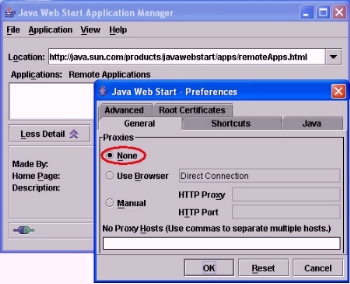
Если приложения Java не будут запускаться, возможно, потребуется изменить конфигурацию для программы 'Java Web Start'. Параметры настройки proxy необходимо деактивировать.
'Файл' - 'Настройки' - 'Общее'. Выберите для Proxy 'Нет'
Для поддержки эффективной и простой работы с программным обеспечением первостепенным условием является оптимизированная настройка экрана. В основном требуется обратить внимание на 2 раздела:
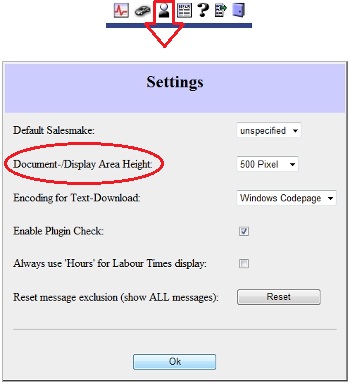
Установите соответствующий размер для значения 'области документа'. Выберите значок 'Settings' (Настройка) и изменяйте параметр высоты области отображения 'Display Area Height' до тех пор, пока документ не растянется по ширине всей страницы.
Измените режим отображения обозревателя Internet Explorer на 'Во весь экран' нажатием функциональной клавиши 'F11'.
Кнопка 'Переключение отображения' меняет поочередно режим отображения оглавления рядом с документом и отображения только содержания документа.
Это поможет оптимизировать использование доступного пространства экрана.
Кнопка переключения доступна на панели значков, как показано ниже:

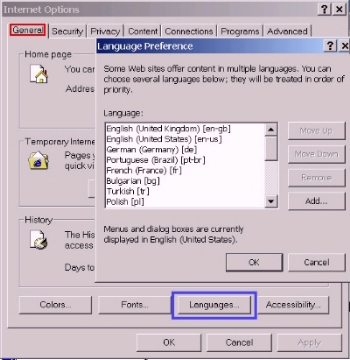
Язык для GlobalTIS определяется параметрами настройки браузера.
Чтобы изменить язык, откройте меню браузера 'Сервис' и выберите 'Свойства обозревателя' и кнопку 'Языки...'.
Следуйте инструкциям в браузере.
Чтобы активировать изменение, пользователю необходимо снова войти в программу.
Текущая версия оптимизирована для разрешения экрана не менее 1024 x 768 точек и размер шрифта 'Мелкий' (в Internet Explorer 'Вид' - 'Размер шрифта'). Если Вы намерены использовать отличающиеся параметры настройки, то на границе экрана может появиться линейка прокрутки, которую придется использовать для просмотра всего документа.
В TIS 2000 имеется функциональная возможность под названием 'Управление сеансом'. Она позволяет работать с TIS 2000 нескольким пользователям, но в независимой среде. Все параметры настройки, такие как тип автомобиля, год выпуска модели и условия поиска преобразовывались, и другие пользователи могли получать свою информацию без помех.
GlobalTIS не обладает подобной технологией, но имеет похожий механизм. Если еще одному пользователю необходимо поработать с системой, но он не хочет сбрасывать все ранее определенные настройки, ему просто надо запустить еще одно окно в Internet Explorer и войти в систему при помощи своего личного кода.
 Кнопка вперед и назад в Internet Explorer во время выполнения операций GlobalTIS не работает.
Поэтому их не надо использовать.
Вместо этого на панели значков имеется особый символ.
Кнопка вперед и назад в Internet Explorer во время выполнения операций GlobalTIS не работает.
Поэтому их не надо использовать.
Вместо этого на панели значков имеется особый символ.
В сущности, известные модули TIS 2000 были снова использованы и интегрированы в веб-технологию. Поэтому будем считать, что дальнейшее ознакомление не требуется.
При возникновении проблем во время установки или работы программного обеспечения о них можно сообщить в Центр поддержки дилеров (DAC).
При обнаружении ошибок во время работы GlobalTIS существует простой способ направить нам отчет о них. Встроенная форма обратной связи уже содержит контекстную информацию, которую Вы должны просто дополнить специализированным описанием ошибки и своими контактными данными. От Вас только требуется щелкнуть по кнопке 'Отправить', и электронное сообщение для нас будет сгенерировано автоматически. Вам больше не надо создавать отдельное послание или отправлять нам факс.
Если Вы хотите удалить GlobalTIS со своего ПК, то имеется 2 возможных способа:
В системе останется немного информации о конфигурации предыдущей установки. Например, информация, которая вводится и выдается в процессе регистрации. Она может быть повторно использована и облегчит новую установку GlobalTIS. Но если во время новой установки GlobalTIS вы выберете 'Игнорировать старые настройки', то все регистрационные данные будут утеряны, и придется снова проходить процедуру лицензирования.
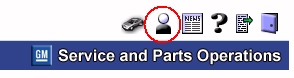 |
Запустите TIS2Web, щелкните в верхнем правом углу значок для 'Настроек' и выберите один из доступных вариантов. Эта установка останется даже после закрытия программы. |
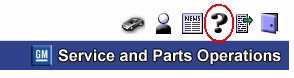 |
Более важные советы и предложения можно найти, обратившись к функции 'Справка' в верхнем правом углу. |
V1.3 : 02 December 2010